電腦手把設定的完整指南
介紹
電腦手把能大幅提升您的遊戲操控體驗,使遊戲過程更加精確而流暢。無論您是新手玩家還是老手,理解並掌握手把的設定技巧都是至關重要的。這不僅影響到反應速度,也將決定您在競賽中是否能夠取得優勢。本篇文章將帶您逐步了解如何設定電腦手把,讓遊戲變得更有趣且富有挑戰性。
電腦手把的基本認識與選擇
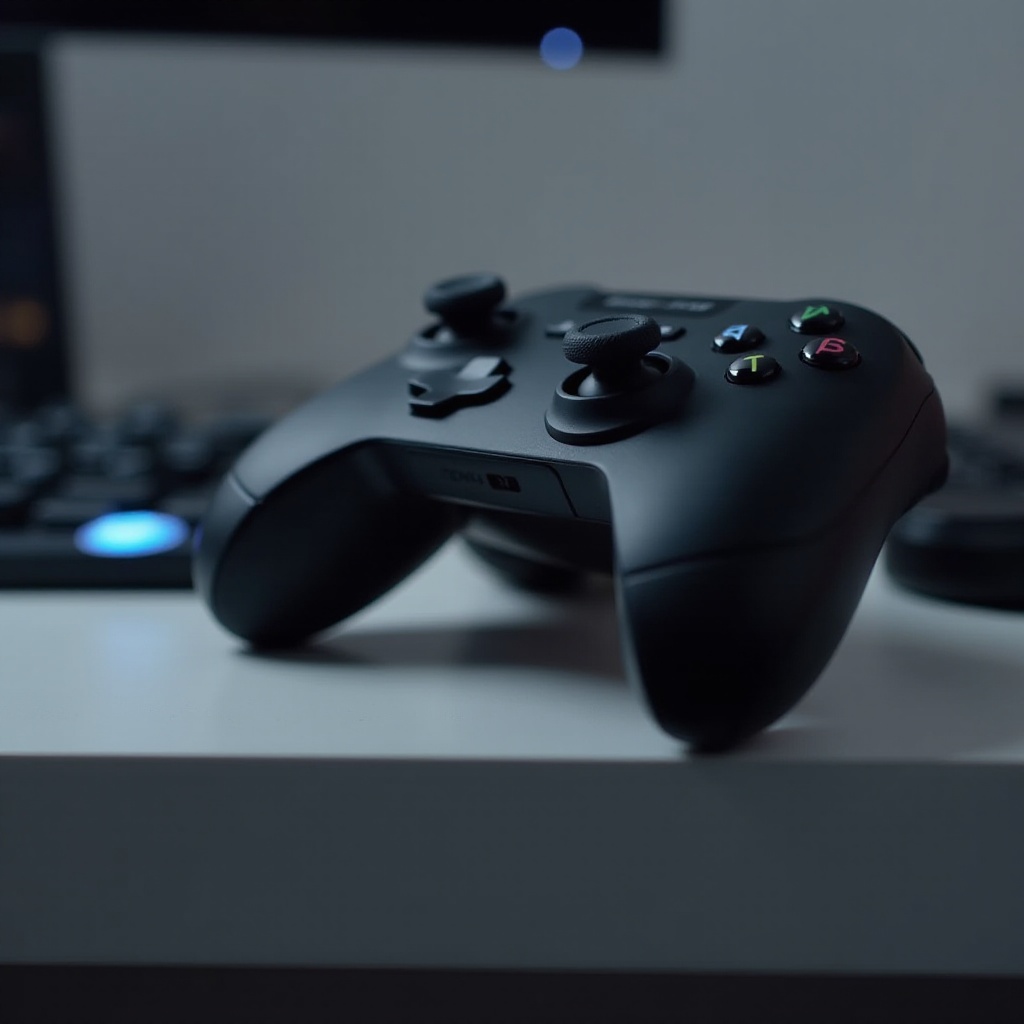
選擇合適的手把是設定的第一步。市場上提供多樣的選擇,可根據個人喜好與需求來決定。以下是幾種類型的手把:
有線手把:穩定的傳輸效果且不受電池影響。
無線手把:提供更大的自由度,但需考慮電池壽命。
模擬手把:特別適合復古遊戲和模擬器使用。
選擇合適的手把時,需考量您的遊戲類型和使用習慣,應選擇兼具舒適度與功能性的款式。
安裝和驅動程式設置
選擇好手把後,必須正確安裝驅動程式以確保其操作正常。步驟如下:
- 將有線手把插入電腦的USB接口,或將無線手把進行藍牙配對。
- 現代操作系統常自動安裝基本驅動,但建議從製造商的官方網站下載最新驅動程式以保證最佳性能。
- 驅動程式安裝完成後,可在“裝置管理員”中確認手把的運行狀況。
此時,您的手把應能正常操控電腦,接下來需進行按鍵的進一步設置以契合具體遊戲需求。
手把按鍵配置與映射
細緻的按鍵配置能提升遊戲體驗,確保控製符合玩家個人習慣。首先,使用遊戲內建功能進行基本的按鍵配置。一些遊戲支援多種配置檔案,便於用於不同遊戲。為得到更靈活的操控,可考慮使用第三方工具,例如JoyToKey或DS4Windows進行更詳細的自定義。
這些工具可將手把按鍵映射到鍵盤按鍵,即便在不支援手把的遊戲中也能使用。透過這一設置,您的手把將能針對不同遊戲風格進行調整,提高整體操控優勢。
進階設定及自定義
對進階用戶來說,自定義設置是提升能力的關鍵。以下是一些建議的進階設置:
設置巨集:可將複雜的指令操作設定為單一按鍵觸發,提升效率。
調整觸控反饋與靈敏度:不同遊戲對回饋有不同需求,可根據需求進行調整。
應善用進階配置,讓手把更加符合您的操控習慣,進一步提高遊戲表現。
常見問題與故障排除
手把使用過程中可能會遇到以下常見問題,掌握快速解決的方法有助於流暢的遊戲體驗。
- 連接問題:檢查電纜接頭或確認電池狀態;對無線手把可嘗試重新配對。
- 按鍵無反應:檢查驅動程式是否已更新到最新版本;確認按鍵是否無物理損壞。
快速排除此類問題,確保您的遊戲不被突然中斷,享受完整的游戲樂趣。
結論
電腦手把的成功設定直接影響到您在數位世界中的表現。選擇合適的手把與巧妙配置不僅提升操控精確度,還能增加遊戲中的樂趣及挑戰性。希望這篇指南幫助您圓滿掌握電腦手把的設定,享受更加沉浸的遊戲過程。
常見問題解答
如何選擇適合的電腦手把?
選擇時應考慮手把的舒適度、兼容性及您常玩的遊戲類型。
電腦手把無法被識別時該怎麼辦?
檢查手把的驅動程式並確認連接接口正常,必要時重新配對無線手把。
如何還原手把的出廠設定?
可以在手把設定軟體中選擇還原選項,或按照手把製造商提供的重置步驟進行恢復。