解決電腦螢幕變色問題的最佳指南
February 18, 2026
引言
電腦螢幕變色是常見的使用者困擾之一。顯示屏的色彩準確性對於日常使用至關重要,無論是工作還是娛樂。導致螢幕變色的因素多種多樣,可能來自硬體故障、驅動程序問題或是軟體設置錯誤。無論原因為何,快速找到和實施解決方案至關重要。本文將深入探討螢幕變色的可能原因,並提供有效的解決步驟,幫您迅速恢復正常顯示。
常見的電腦螢幕變色原因
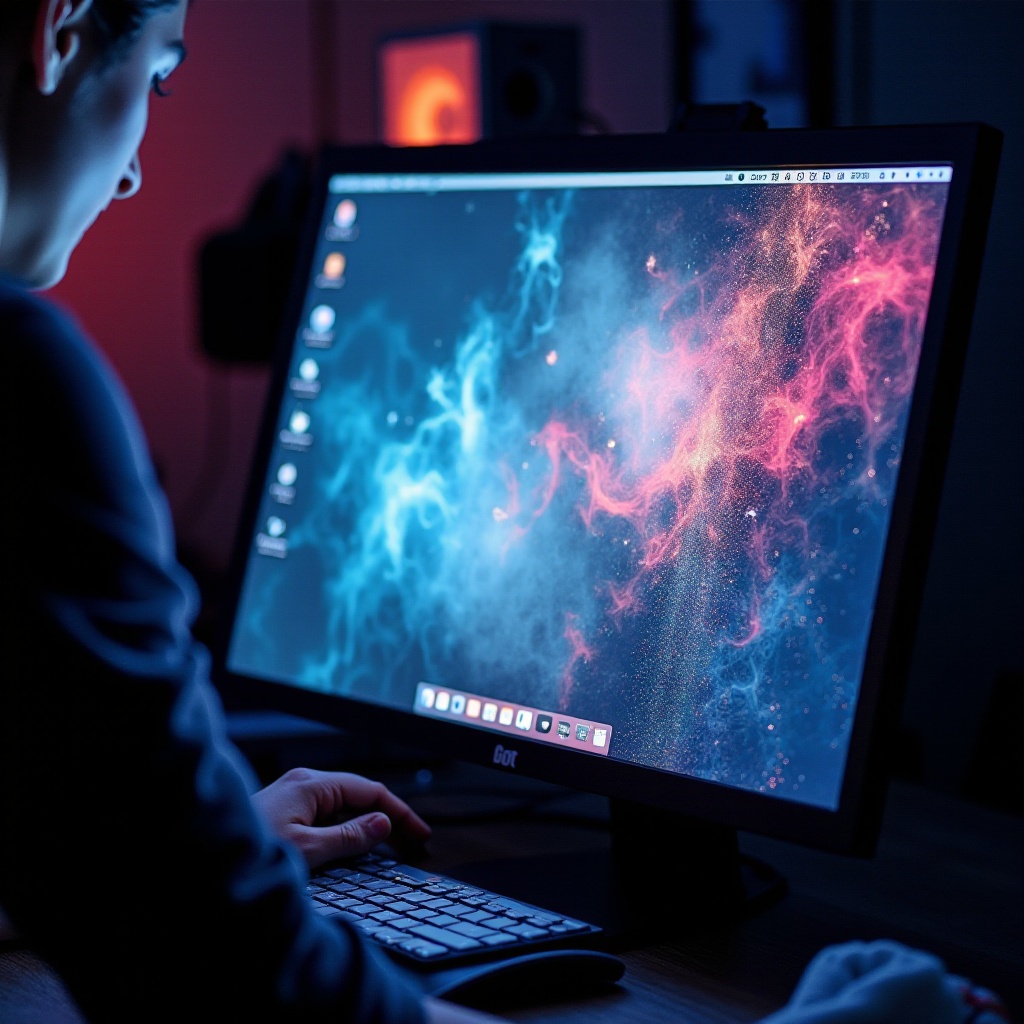
在處理變色問題時,首先要了解可能的根本原因,以下是常見的因素:
硬體故障
- 顯示器或顯卡故障可能會導致發色異常。檢查硬體狀況是第一步。
- 電纜連接問題也是常見原因,檢查電纜是否有損傷或連接不良。
驅動程序問題
顯示卡驅動程序過時或損壞也可能引發顯色問題。透過驅動更新可解決此問題。
作業系統設置錯誤
系統設置不當或變更會影響顯示效果,檢查設置是否正確能有效改善問題。
了解問題的原因後,先排除硬體故障,我們接著討論如何檢查和排除這些方面的問題。
檢查和排除硬體問題
要處理變色問題,應首先檢查硬體裝置。
檢查連接線
- 確認所有顯示器連接線,特別是VGA或HDMI,連接緊密。
- 如果懷疑是電纜問題,可嘗試使用備用電纜進行測試。
測試顯示器
- 將顯示器連接到另一台電腦,檢查色彩問題是否依然存在。
- 檢查顯示器的內置設置,保證設置正確。
檢查顯示卡
- 確認顯示卡正確安裝並運行正常。
- 清除顯示器及顯示卡周圍的積塵,以確保通風良好,避免過熱。
通過排除硬體問題,下一步可以進一步確認驅動程序是否正確運行。
更新和維護驅動程序
驅動程序問題常常是造成顯色問題的另一個原因,以下是提升驅動程序的步驟:
如何更新顯示驅動程序
- 使用Windows Update或製造商提供的更新軟體確認驅動程序為最新版本。
- 前往顯示卡製造商官網,直接下載並安裝最新驅動。
- 使用第三方驅動程序管理工具自動檢查和更新驅動程序。
驅動程序重裝指引
- 在裝置管理員中卸載過時的顯示驅動程序。
- 下載安裝最新版本的驅動程序。
- 完成驅動程序安裝後,請重啟電腦以應用更新。
經過驅動更新後,仍需檢查系統和顯示器設置來確保所有環節正常。
設置和校正顯示器色彩
如果驅動和硬體正常,但顯示依舊不對,可檢查顯示器設置。
使用顯示器色彩校正工具
- 使用Windows內建色彩校正工具,進行顯示器色彩調整。
- 採用專業校正軟體,進行更精細調整,以獲得最佳顯示效果。
顯示設定的最佳實踐
- 調整顯示器的色溫和亮度,確保與環境光線一致。
- 使用顯示器的預設設定模式,選擇感覺最舒適的顯示模式。
完成色彩校正後,您可以制定一些預防措施來防止未來再次發生。
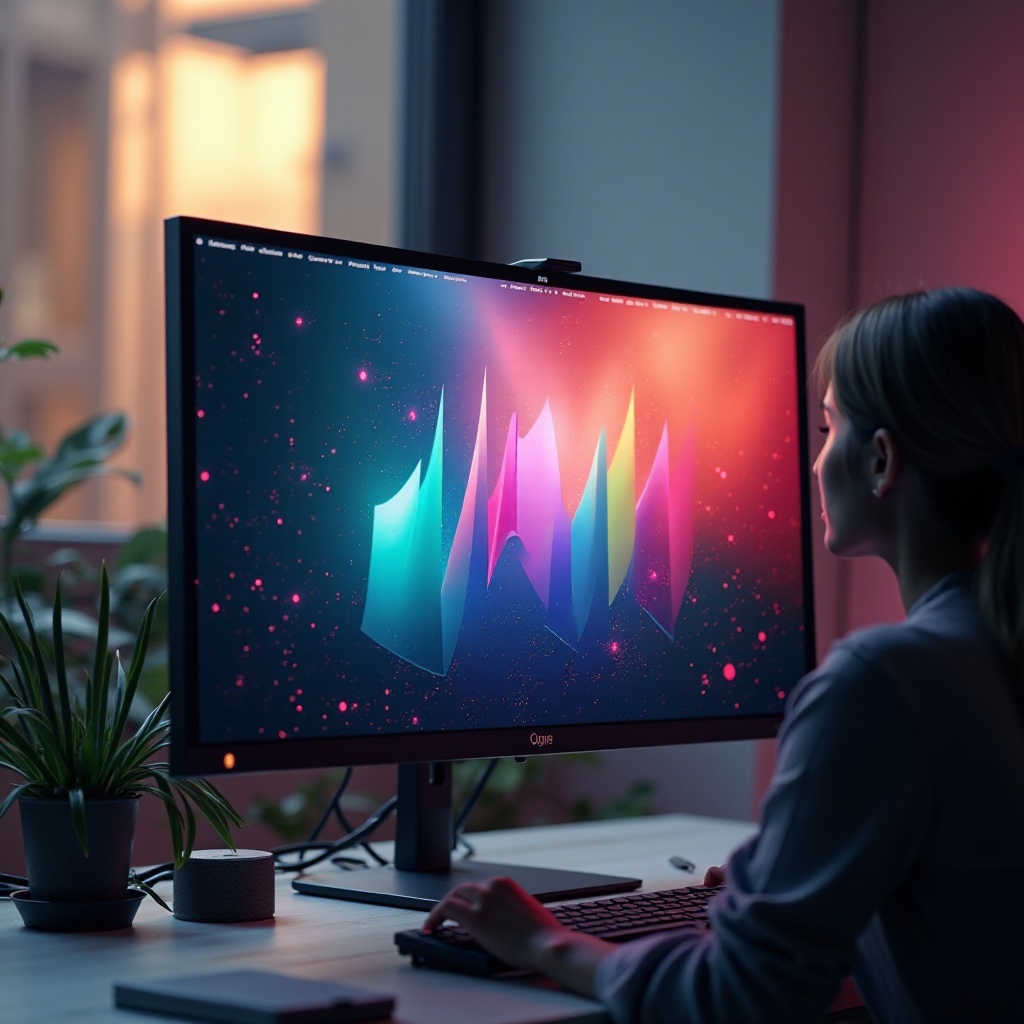
如何預防電腦螢幕變色
定期檢查和維護顯示器,將有助於避免顯示問題。
定期檢查和維護
- 定期檢查顯示器和連接線的完整性。
- 確保驅動程序和系統更新同步進行。
安全使用螢幕的技巧
- 確保使用環境的通風良好,避免設備過熱影響顯示。
- 長時間使用電腦後,給予螢幕和眼睛適當的休息時間。
通過這些方法,您可以有效地防止未來發生顯色問題,並保持最佳顯示效果。
結論
雖然電腦螢幕變色看似問題複雜,但只要按照正確步驟來檢查和解決問題,您可以很快恢復正常顯示。定期的硬體檢查、驅動更新及色彩校正將有助於維持高效的工作環境。
常見問題解答
為什麼我的顯示器顏色突然改變了?
顯示器顏色突然改變可能是由於電纜連接不良、驅動程序過時或顯示器硬體故障。
怎樣才能自己修復螢幕變色問題?
您可以通過檢查硬體連接、更新驅動程序及使用顯示器校正工具來修復螢幕變色問題。
哪些工具可以幫助我校正顯示器色彩?
您可以使用Windows內建的色彩校正工具或專業軟體如CalMAN和DisplayCAL進行校正。