電腦螢幕分割畫面:提升效率的最佳技巧
February 23, 2026
介紹
電腦螢幕分割技術已成為提高工作效率的利器。它幫助用戶在多任務之間流暢切換,避免頻繁切換窗口的麻煩,節省時間並增強工作專注力。本文將詳細探討如何在Windows和Mac系統中有效利用螢幕分割功能,同時提供專業的佈局設計建議。

分割螢幕功能的優勢與必要性
螢幕分割技術的主要優勢在於集中化的信息展示,減少視覺焦慮,提升同時處理多項任務的能力。通過分割螢幕,用戶能同時查看和操作多個應用程式。例如,編輯者可以在一個螢幕上編寫文章,而另一邊追蹤即時消息更新。這不僅提高了工作效率,還能降低錯誤率。

Windows系統的螢幕分割技巧
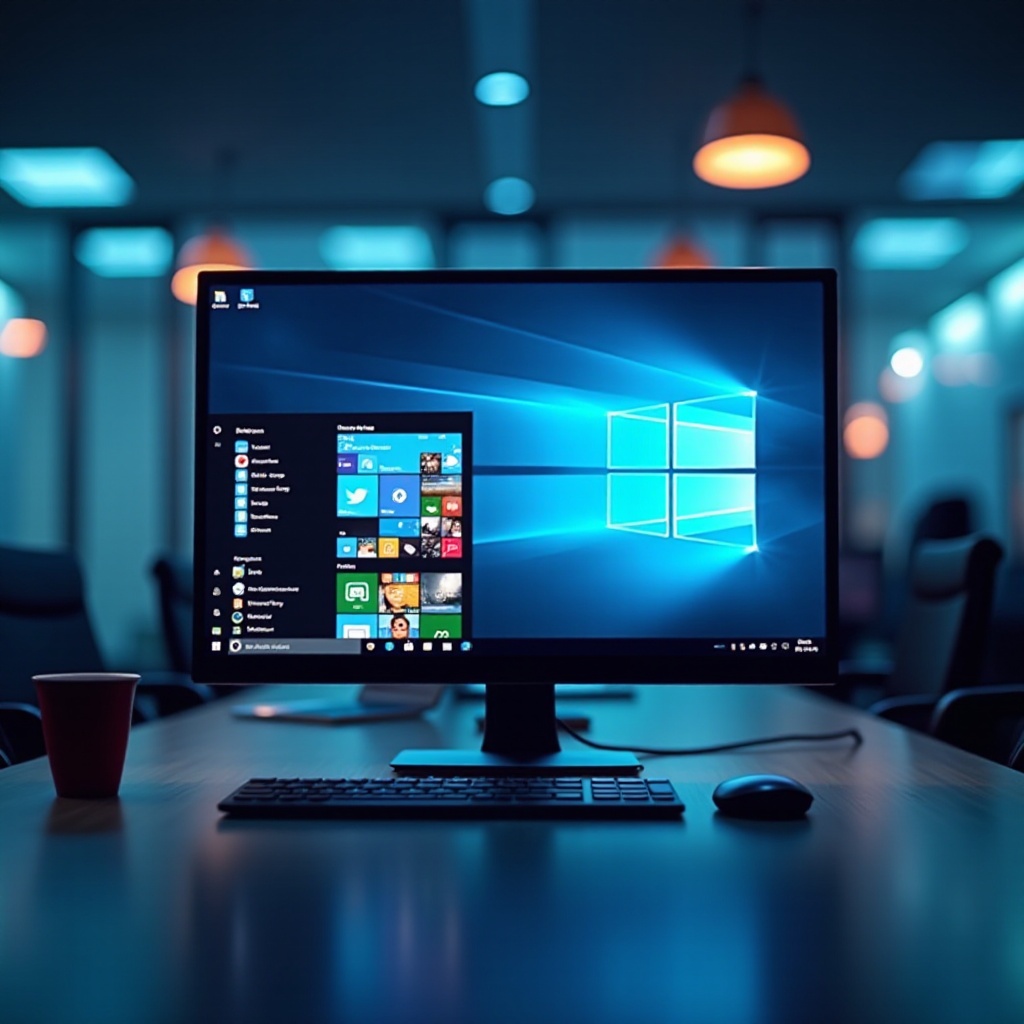
在Windows上,Snap Assist提供了一個直觀的螢幕分割方法。
- 抓住窗口標題並拖動至螢幕邊緣。
- 系統會顯示其他打開的視窗縮圖,供用戶選擇放置。
既有的視窗比例和佈局設定能快速改善工作流程。用戶可以根據需要調整視窗的大小,以便滿足視覺和功能的需求。此功能的便利尤其在緊急工作情境下顯得重要,可迅速切換到所需視圖。
Mac系統螢幕分割法則
Mac上的Split View功能同樣強大,方便用戶多任務處理。
- 在視窗左上角長按綠色的「全屏」按鈕。
- 拖動視窗至畫面的一側,選擇第二個應用以填滿右側空間。
這一分割方式使得日常多任務更加流暢。用戶可以根據工作需求進行分割比例的微調,在不影響視覺效果的情況下,同時監控多項工作,這樣的安排可以提高整體工作質量。
多螢幕設置與應用建議
多螢幕設置是進一步提升生產力的有效途徑。它讓用戶能在更大空間內工作,減少視覺疲勞,增強集中度。
- 將屏幕設置在合適的高度和角度以配合人體工學。
- 多螢幕佈局應考慮設備配置和工作需要,以便快速自如地切換信息流。
這些設置不僅能創造一個井然有序的工作環境,還提升了工作的效率。多屏環境對於需要即時處理大量資訊的專業人士尤其重要,可以迅速應對不同的挑戰。
結論
螢幕分割畫面是一種提高效率的策略工具。無論是Windows還是Mac系統,用戶都可以運用本文介紹的技巧和建議,掌握螢幕分割技術,以快速提升工作效能並迎接未來的挑戰。
常見問題解答
如何避免螢幕分割時的常見錯誤?
避免常見錯誤的方法包括設定合理的視窗比例,並確保系統與應用程式最新更新。
螢幕分割功能是否適用於所有軟件?
並非所有軟件都能良好支持分割功能,選擇經過分割優化的應用程式效果更佳。
我能否在筆記本電腦上使用螢幕分割功能?
可以,大部分筆記本電腦支持螢幕分割,但使用輔助顯示器會改善視覺效果。