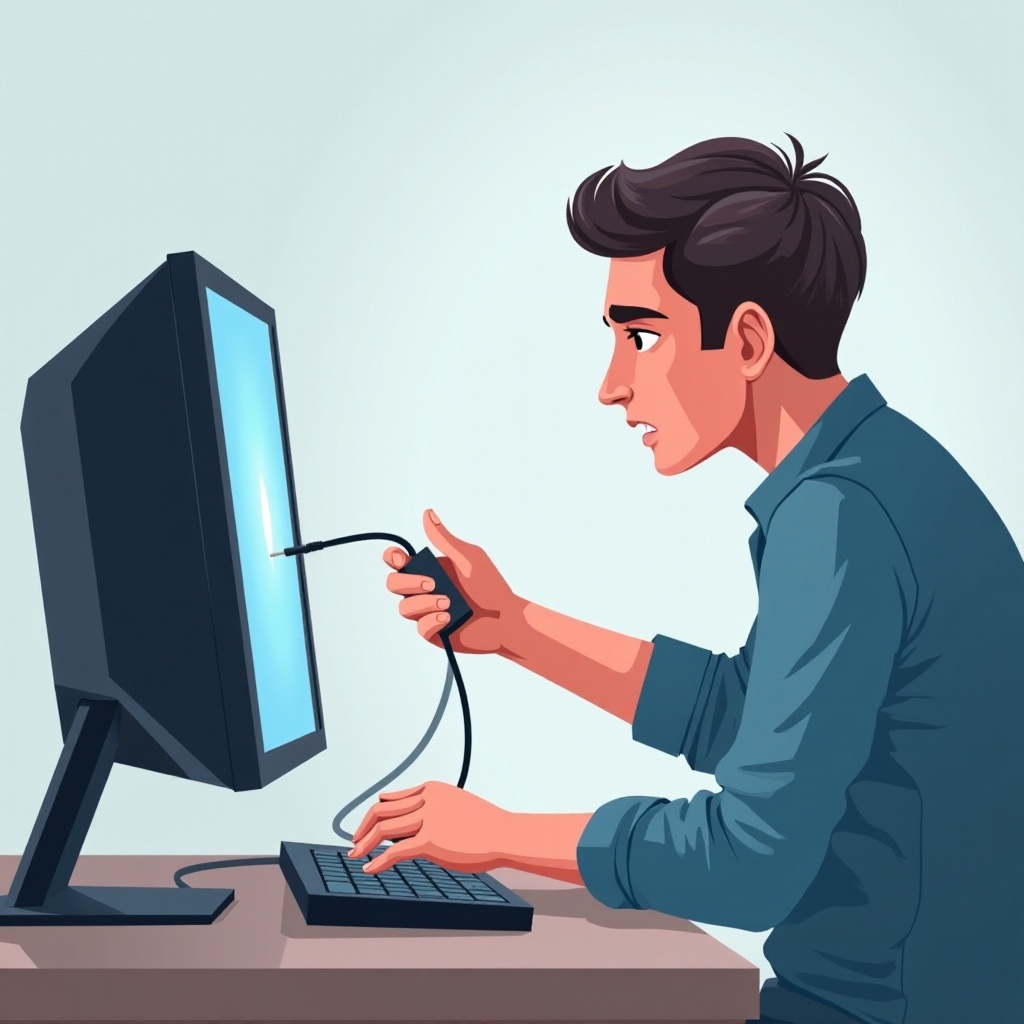
如何正確設置電腦螢幕同步顯示
February 13, 2026
介紹
掌握電腦螢幕同步顯示的技巧對提高工作效率大有幫助。無論您是希望增強工作生產力的專業人士,還是希望享受更流暢遊戲體驗的玩家,正確設置和運用多螢幕功能,將改變您的使用方式。以下將指引您了解同步顯示的完整流程。
理解電腦螢幕同步顯示
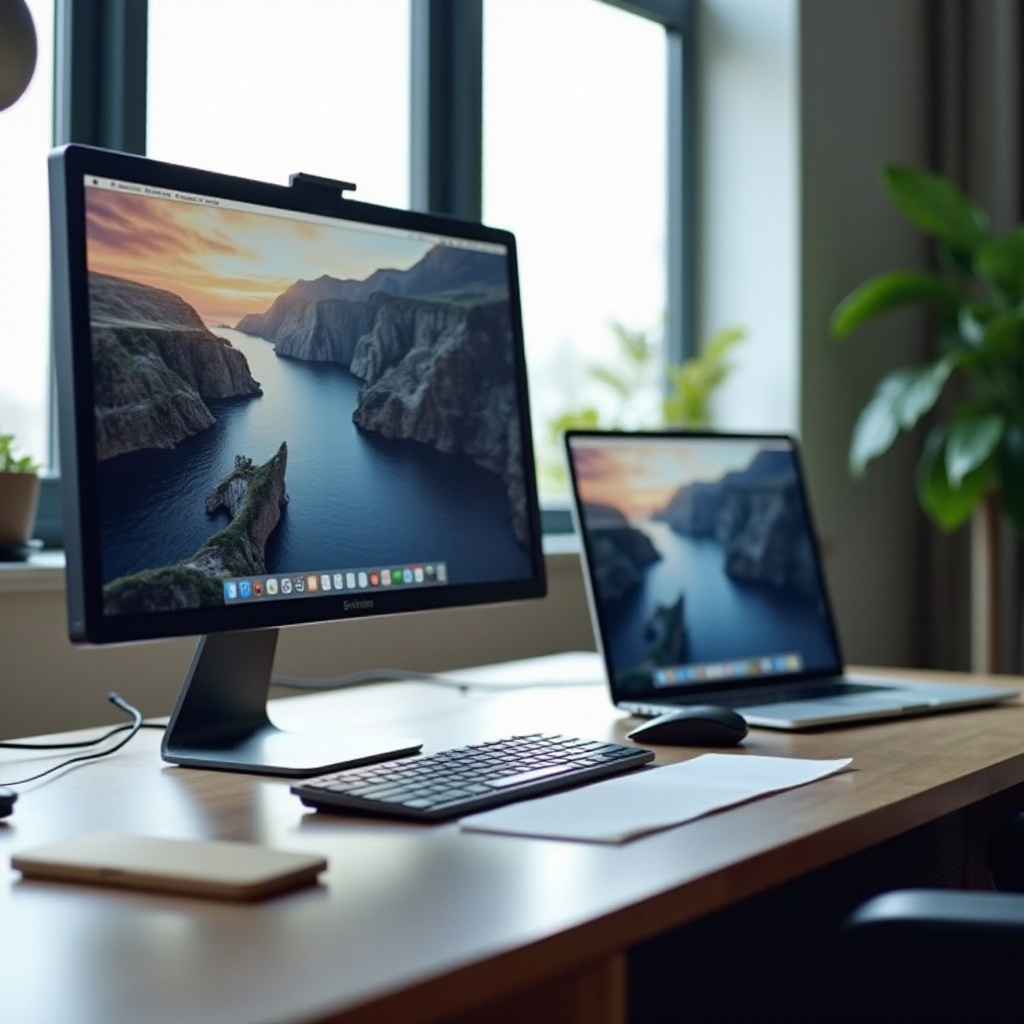
開始設置之前,我們需要了解螢幕同步顯示的運作原理。這項功能能將您的工作空間延伸至多個顯示器中,使多任務處理變得更加輕鬆。例如,在進行數據分析時,一個螢幕上顯示數據,另一個螢幕用來撰寫分析報告。
清楚了解同步顯示的運作方式後,接下來就需要準備所需的硬件和軟件。
必備硬件與軟件
要成功設置螢幕同步顯示,您需要:
- 顯示器與顯卡: 確保顯卡支援多螢幕輸出,現代的顯卡大多可以支援兩到三個顯示器。
- 連接線纜: 使用HDMI或DisplayPort等可靠的連接線,確保視訊信號的穩定傳輸。
- 驅動程式: 安裝最新的顯卡驅動,以充分發揮硬件的效能。
- 同步軟件選擇: 某些高級應用需要專業的同步軟件來達到更好的效果。
了解硬件和軟件需求後,讓我們進行Windows和Mac系統中的設置步驟。
設置Windows系統的同步顯示
在Windows系統上,設置多顯示器的步驟如下:
- 在桌面按右鍵並選擇’顯示設定’。
- 在’多顯示器’下拉選單中選擇’擴展這些顯示’。
- 根據實際排列拖動顯示器的位置圖標。
這些設置能幫助您在Windows環境中輕鬆設計多螢幕顯示。使用Mac系統的用戶,則需要按照以下步驟進行設置。
設置Mac系統的同步顯示
對於Mac用戶,設置多顯示器的步驟為:
- 點擊’蘋果’菜單並打開’系統偏好設定’。
- 選擇’顯示器’並切換到’排列’標籤。
- 調整顯示器順序,根據需要啟用’顯示鏡像選項’。
完成這些設置後,您將能充分利用多螢幕的優勢,接下來還有一些實用技巧,能幫助您提升多螢幕的使用效率。
提升多螢幕工作效率的技巧
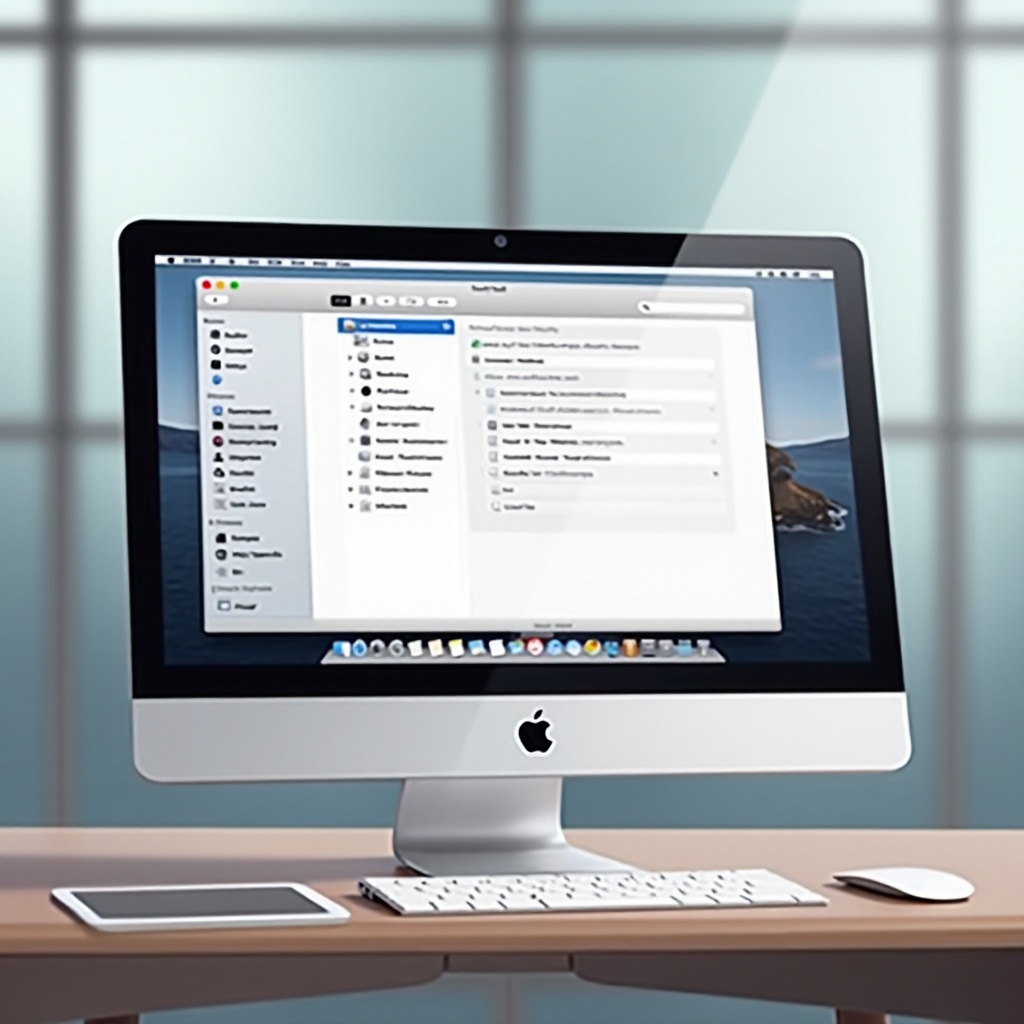
設置完畢後,這些技巧將使多螢幕功能變得更加實用:
- 快捷鍵操作: 善用系統提供的快捷鍵自訂功能,以便在不同顯示器間快速切換。
- 視窗管理工具: 使用FancyZones或Spectacle等工具輕鬆管理視窗。
- 桌面保持整潔: 確保桌面簡潔清晰,避免資料堆積,影響視覺效果和工作效率。
在運用這些技巧後,如遭遇問題,接下來的內容將幫助您排解常見的疑難雜症。
常見問題排查及解決方案
多螢幕應用可能會遇到一些常見問題,例如:
- 顯示器不被識別: 檢查連接是否牢固,並更新驅動程序至最新版本。
- 解析度設置錯誤: 進入顯示設定中調整顯示器解析度,使其符合標準顯示品質。
- 刷新率不匹配: 某些顯示器需要特定的刷新率,確認在設置中是否正確配置。
這些解決方案應能幫助您排解常見顯示問題。在本文結尾,我們總結了設置多螢幕顯示的主要要點。
結論
設置電腦螢幕同步顯示是提升工作效率和操作便利性的有效方法。通過正確的配置和管理技巧,您可以充分利用多顯示器功能,使工作與娛樂更加輕鬆自如。
常見問題解答
如何選擇適合的同步顯示軟件?
選擇時應考量軟件的易用性、功能以及作業系統支持,推薦使用DisplayFusion或Ultramon等。
多顯示器同步時的性能是否會下降?
大多不會顯著影響性能,但舊版顯卡或驅動可能導致反應變慢。
如果無法正常同步,應該怎麼辦?
檢查硬件連接和驅動版本,確保系統符合最新要求,嘗試重啟設備。