如何使用電視連接電腦:完整指南
介紹
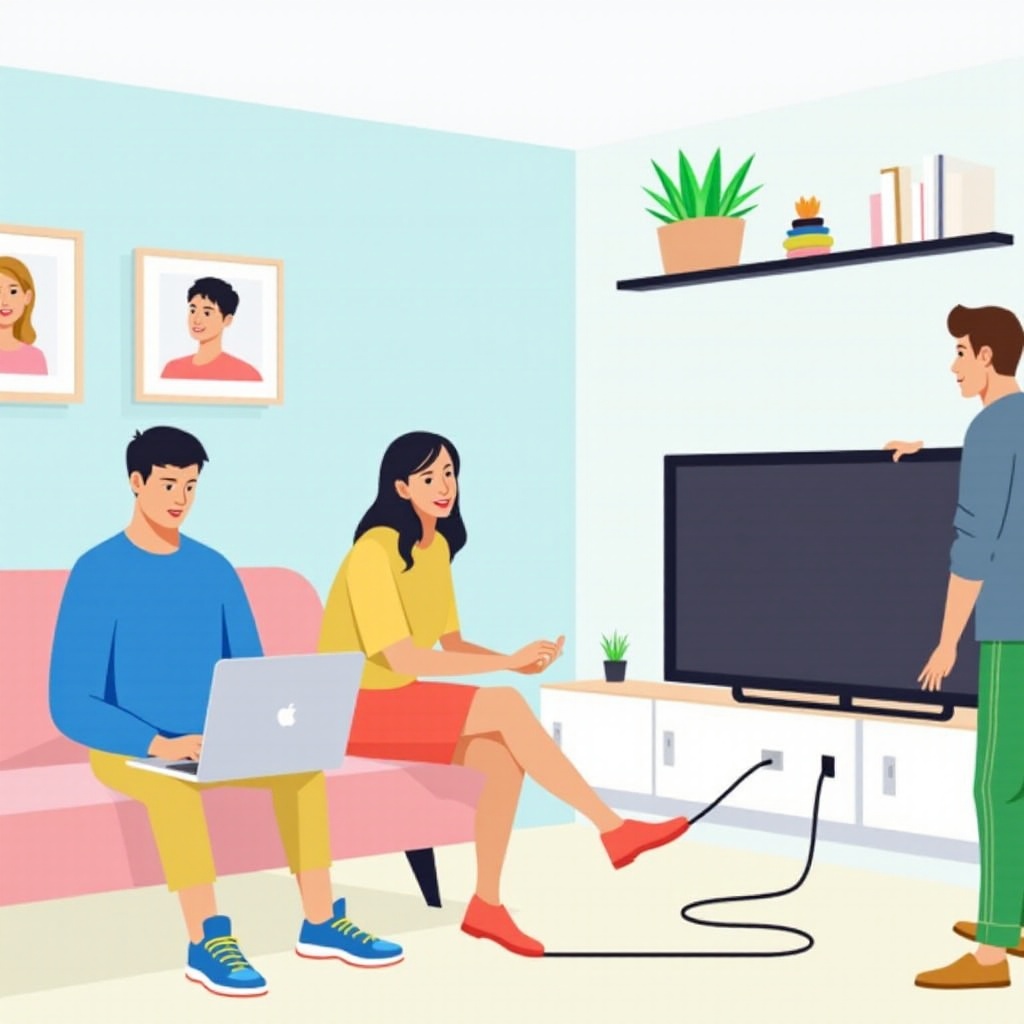
將電視與電腦連接可為用戶帶來大屏幕體驗,讓家庭娛樂更上一層樓。這篇指南將詳述連接步驟,涵蓋所需設備、連接方式與故障排除建議,使您無論何時都能在舒適的客廳中輕鬆應對。
準備工作與設備選擇
在開始連接過程之前,先確保所有必要的配件已準備就緒。這不僅能節省時間,也能避免處於需中斷操作的窘境。
-
所需配件和設備:現代電視和電腦普遍支持多種連接方式,首先檢查它們的連接端口,確認需要的線路,如HDMI電纜或更老式的VGA電纜。同時,無線網絡設備,如Chromecast,也是熱門的選擇。
-
檢查電視和電腦的兼容性:在連接前,務必確認電視與電腦在分辨率與刷新率等技術參數上的兼容性,以確保顯示效果最佳。檢查使用手冊上的資訊,此步驟是成功的前提。
準備工作完成後,就可以著手實際連接操作。接下來,我們來看具體的連接方法。
連接方法詳解
在把電視和電腦連接起來的過程中,您可以選擇不同的連接方式,具體取決於您的設備兼容性和需求:
- 使用HDMI連接:這是一種常用且便利的連接方式,因為HDMI電纜能同時傳輸高品質的音頻和視頻。
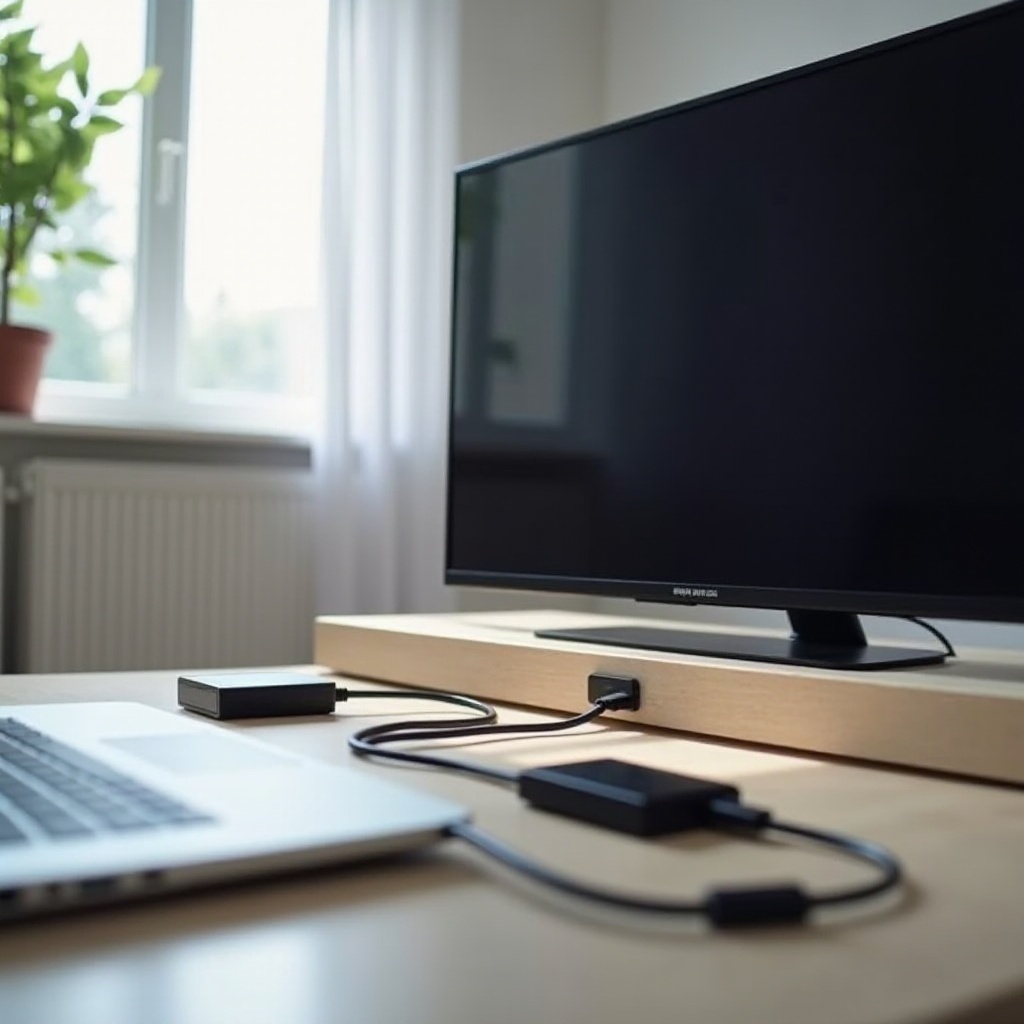
- 將HDMI電纜一端插入電腦,另一端插入電視的HDMI輸入口。
- 打開電視並選擇對應的視頻源。
-
電腦一般會自動識別電視並調整顯示設置,如果沒有,您可以手動進入電腦設置進行調整。
-
使用無線連接:無需電纜的無線連接是一種愈來愈受歡迎的方法。
- 可以通過支援無線連接的設備,像是Chromecast來實現。
- 根據設備說明書指導進行初始設置,通常會需要使用者的智慧手機應用程式來完成這一過程。
-
確認您的電視和電腦都連接到同一Wi-Fi網絡中。
-
傳統技術:VGA和DVI連接:這些方法適用於較舊的設備。
- 利用VGA或DVI電纜來進行連接,但請注意,這些電纜只傳輸視頻,因此還需要額外的音頻線來獲得聲音效果。
連接完成後,我們需要進一步設置來優化顯示效果。
安裝和設置
成功連接後,還需進行一系列設置以確保顯示和聲音效果的最佳化。
-
多屏顯示的設置方法:電腦連接電視後,在電腦顯示設置中會顯示額外屏幕選項。您可以選擇擴展桌面模式,或直接進行鏡像顯示。
-
電腦顯示和音頻的調整:檢查視頻和音頻設置,調整電腦的分辨率及音量,確保選擇正確的輸出設備以提供優質的視聽體驗。
這些設置能夠讓您在享受高品質的多媒體體驗時確保連接的完美穩定。
常見問題和故障排除
即使緊密的計畫也常會遭遇狀況,故障排除技能就變得極其可貴。
-
顯示和音頻問題的解決:如出現顯示不正常,請先檢查連接線是否插緊,用電腦更新驅動程式,然後設定音結選項確保聲音輸出正常。
-
延遲和卡頓問題的處理:主要發生在無線連接,確保Wi-Fi信號的穩定並嘗試縮短電腦與路由器的距離,這能大幅降低延遲風險。
在解決這些常見問題之後,我們還可以針對更高階的使用需求進行優化。
高級使用技巧
瞭解這些技巧後,您將能體驗更多的娛樂功能,並且可以持續提升個人娛樂環境質量。
-
如何進行家庭娛樂系統設置:無論是連接擴充裝置或音響系統,打造個人家庭影院,需要利用合適的工具將所有設備有效整合。
-
利用智能電視進行進階連接:許多智能電視提供應用程式支援,更能擴展您的逼真檢視內容方式,讓家庭娛樂前所未有地滿足。
這些進階技巧將讓您的娛樂環境更具互動性和多樣性,伴隨著更美好不間斷的體驗。
結論
透過將電視和電腦驚人的整合,您可以在家中享受極致的娛樂和工作便利。只要選擇正確的設置並解決可能出現的問題,連接體驗即能無縫提升至全新的水準。
常見問題解答
我的電視不支持HDMI,還有其他方法嗎?
當然,您可以使用VGA或DVI電纜進行連接,但可能需要額外的音頻線。
如何在連接後避免畫面卡頓?
請確保Wi-Fi信號強度良好,或者考慮使用有線連接以獲取穩定的數據傳輸。
如果電視無法正常顯示,應該如何解決?
首先,檢查所有連接是否穩定,然後更新驅動程序,並確保電腦的顯示設置正確。