
電腦開不起來的原因與解決方案
June 8, 2026
在按下電腦的開機鍵卻沒有任何反應時,您可能感到沮喪。如果能夠理解並解決電腦開不起來的原因,您將能輕鬆解決問題並預防未來的故障。本文深入探討各種常見問題及其解決方案,助您恢復系統正常運行。
介紹
當電腦不能像往常般正常啟動時,可能由多種原因引起。我們將逐一分析最常見的三大問題,包括電源故障、硬碟問題以及內存或其他硬體故障,並詳細討論相應的解決方法。

電腦開不起來的常見原因
電腦無法啟動的根本原因可能出乎您的預料,以下幾個是常見的障礙:
- 電源故障:當電源系統出問題時,電腦將無法啟動。首先檢查電源線是否插牢,并檢查插座。這是識別並解決問題的重要步驟。
- 硬碟故障:硬碟問題可能導致電腦未能啟動。常見跡象包括異常噪音或讀取錯誤。使用外部硬碟檢測工具是診斷硬碟狀況的有效方法。
- 內存或其他硬體故障:若內存模組或其他硬體元件損壞或未正確安裝,可能造成電腦啟動失敗。仔細檢查各個硬體的安裝情況,並對損壞的硬體進行更換。
明確原因後,您可以採取一些應急措施來處理這些問題。
電腦無法啟動的應急措施
確定不能啟動的原因後,以下措施可以有效緩解問題並增加成功修復的機會:
- 硬體檢查:打開機殼並檢查硬體連接是否牢固。鬆動的配件可能是罪魁禍首。
- 軟體檢查:檢查BIOS設置可能幫助識別問題。嘗試重設BIOS以確認設置正確無誤。
- 進階排查技巧:利用系統日誌識別故障源,得到排查問題的明確方向。
如果這些措施未能解決問題,進一步的技術排查可能是解決問題的關鍵。
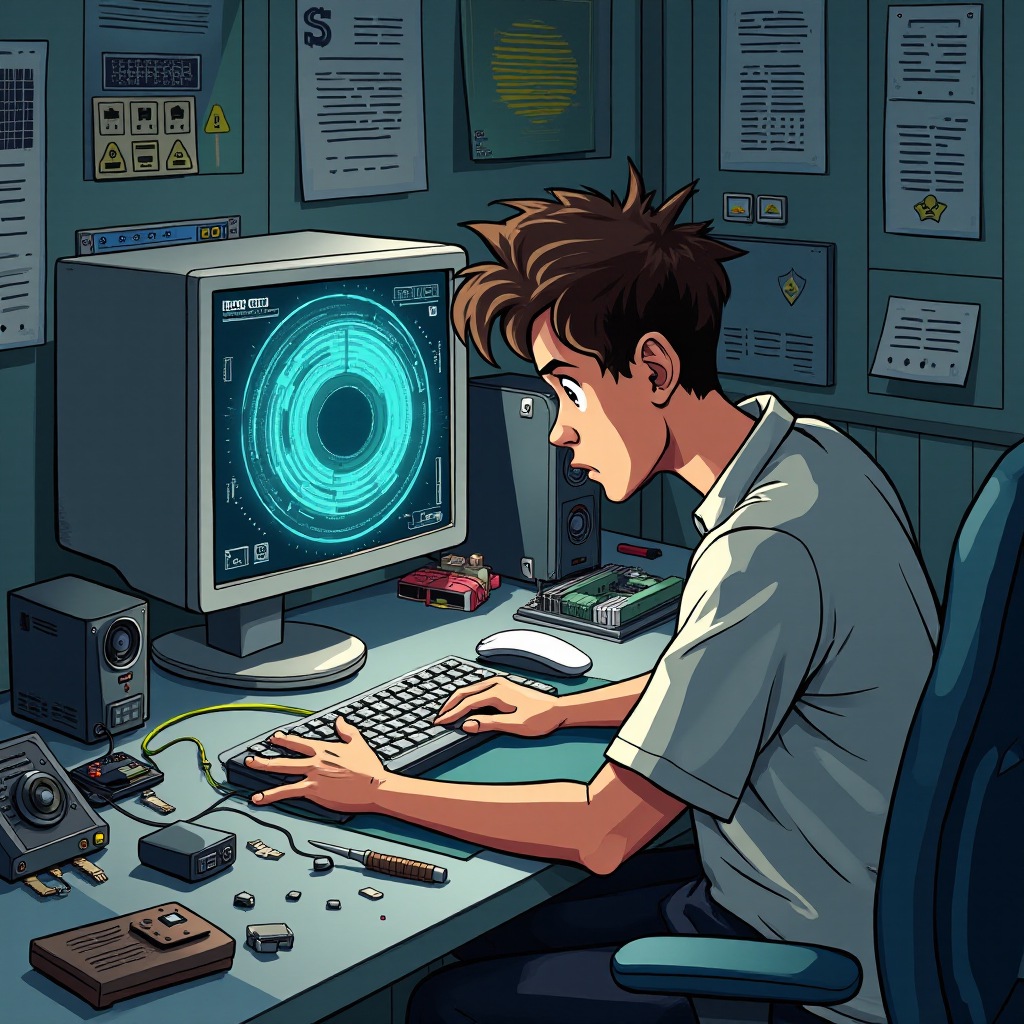
進一步排查技術
深入分析技術問題及系統錯誤碼,以全面解決問題。
- 系統日誌分析:系統日誌提供了故障發生時的詳細背景信息,掌握日誌的基本格式有助於快速定位問題。
- 常見錯誤碼分析:每個錯誤碼背後都有其特定意義,並可提供修復問題的思路。根據錯誤碼可選擇適合的修復或維修方案。
- 驅動程序兼容性檢查:不兼容的驅動程序可能導致系統崩潰。檢查並更新驅動程式使其保持充分兼容性,保障系統穩定。
在技術問題排查完成後,顯示問題的處理是最後一步。
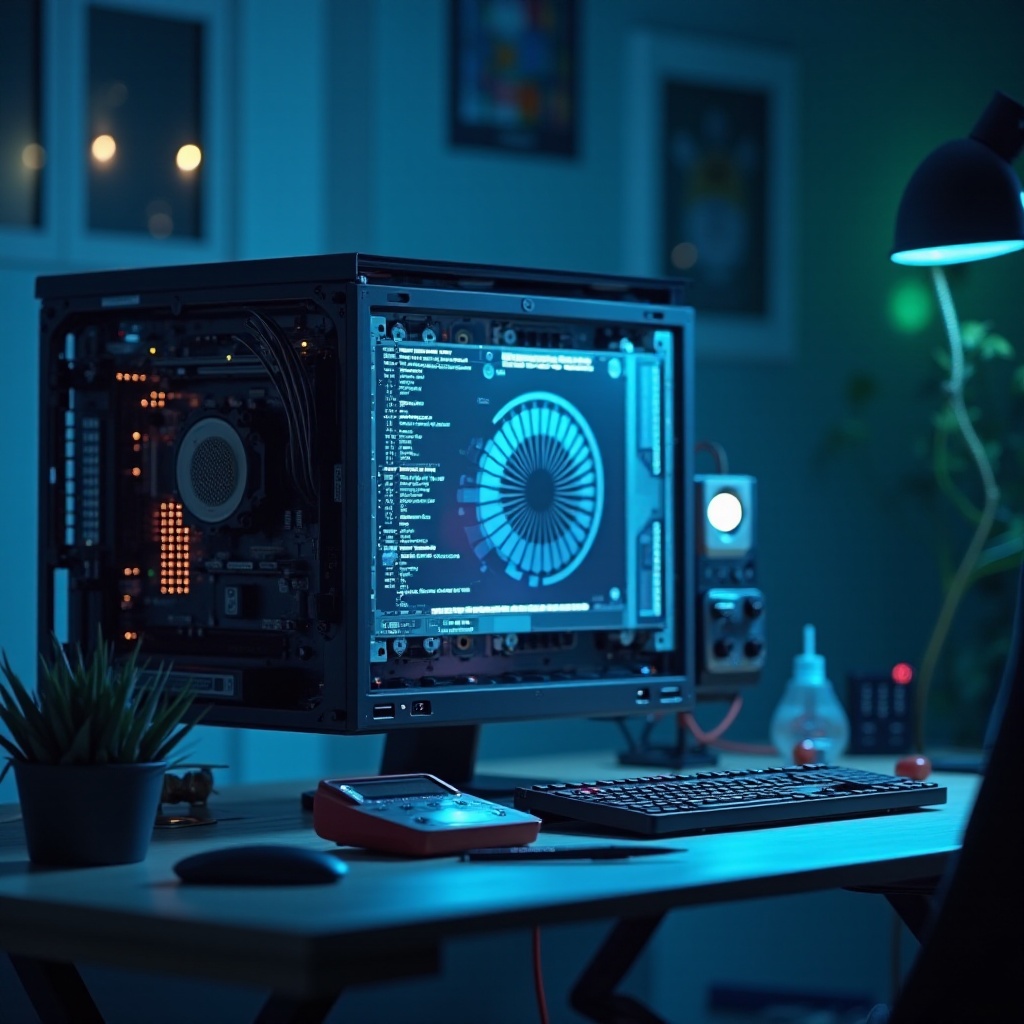
如何處理開機黑屏問題
當電腦啟動時出現黑屏,通常是顯示系統故障的前兆。
- 顯示器連接問題:確保顯示器插座和線路無故障或損壞。重新插拔或替換顯示器經常能解決黑屏問題。
- 系統故障排查:若是系統引導區的問題,嘗試進入安全模式進行系統診斷或修復,以恢復正常顯示。
完成故障排查後,綜合分析整個過程並得出有用的結論是必要的。
結論
了解到電腦開不起來的多種原因後,採取有效解決方案可以迅速恢復系統運行,並避免未來類似問題。定期檢查系統及硬體,保護電腦的最佳性能及安全性。
常見問題解答
電腦開不起來時應該怎麼辦?
首先檢查電源,然後評估硬碟與其他硬體是否有故障。利用適當工具進行故障排查。
如何檢查電腦硬體故障?
程序包括檢查所有內部硬體連接是否牢固,使用檢測工具分析硬碟及內存。
有哪些工具可以幫助輕鬆診斷故障?
有多種外部硬碟檢測工具及系統診斷軟體可供選擇。這些工具能提供關鍵故障信息及修復選項。