
如何有效地在 iPad 和 iPhone 之間同步照片
簡介
Apple 的 iPad 和 iPhone 是儲存和分享珍貴回憶的理想設備。對於許多用戶來說,如何有效地在這兩者之間同步照片是一個重要議題。藉助適當的工具,不僅節省儲存空間,還能確保所有圖片都及時更新。本文將介紹三種主要的照片同步方法,包括 iCloud、AirDrop,以及第三方應用程式的實用技巧。

使用 iCloud 實現照片同步
iCloud 是 Apple 生態系統的核心之一,它的照片同步功能相當強大。讓我們來看看如何簡便地啟用及設置它。
啟用 iCloud 照片的步驟
- 打開 ‘設定’ 應用。
- 點擊您的名字以進入 Apple ID 頁面。
- 選擇 ‘iCloud’,然後點選 ‘照片’。
- 確保 ‘iCloud 照片’ 已經啟用。
檢查 iCloud 儲存空間
同步照片會占用 iCloud 儲存空間,確保空間充足至關重要。若空間不足,您可以升級儲存方案或刪除不必要的文件來釋放空間。
處理同步延遲問題
如果照片未即時同步,請確認您所有設備都連接著穩定的 Wi-Fi 網絡,並查看 iCloud 的服務狀態。必要時,可以嘗試退出並重新登錄 iCloud。如果您希望照片能夠即時共享,AirDrop 是一個值得考慮的快速方法。
使用 AirDrop 實現快速照片傳輸
AirDrop 是另一個在 Apple 設備間分享文件的強大工具。它的操作簡便且不需要互聯網連接,非常適合任何大型文件或迅速傳送的場合。
設定 AirDrop 的基本步驟
- 打開 ‘控制中心’。
- 確保 ‘藍牙’ 和 ‘Wi-Fi’ 已啟用。
- 點擊 ‘AirDrop’,選擇 ‘所有人’ 或 ‘僅限聯絡人’。
分享多張照片
- 選擇多張照片後,單擊分享按鈕。
- 在 AirDrop 中選擇目標設備。
這種面對面的傳輸方式非常迅速,適合立即的照片分享。若頻繁大型同步需求,第三方應用提供更多靈活性。
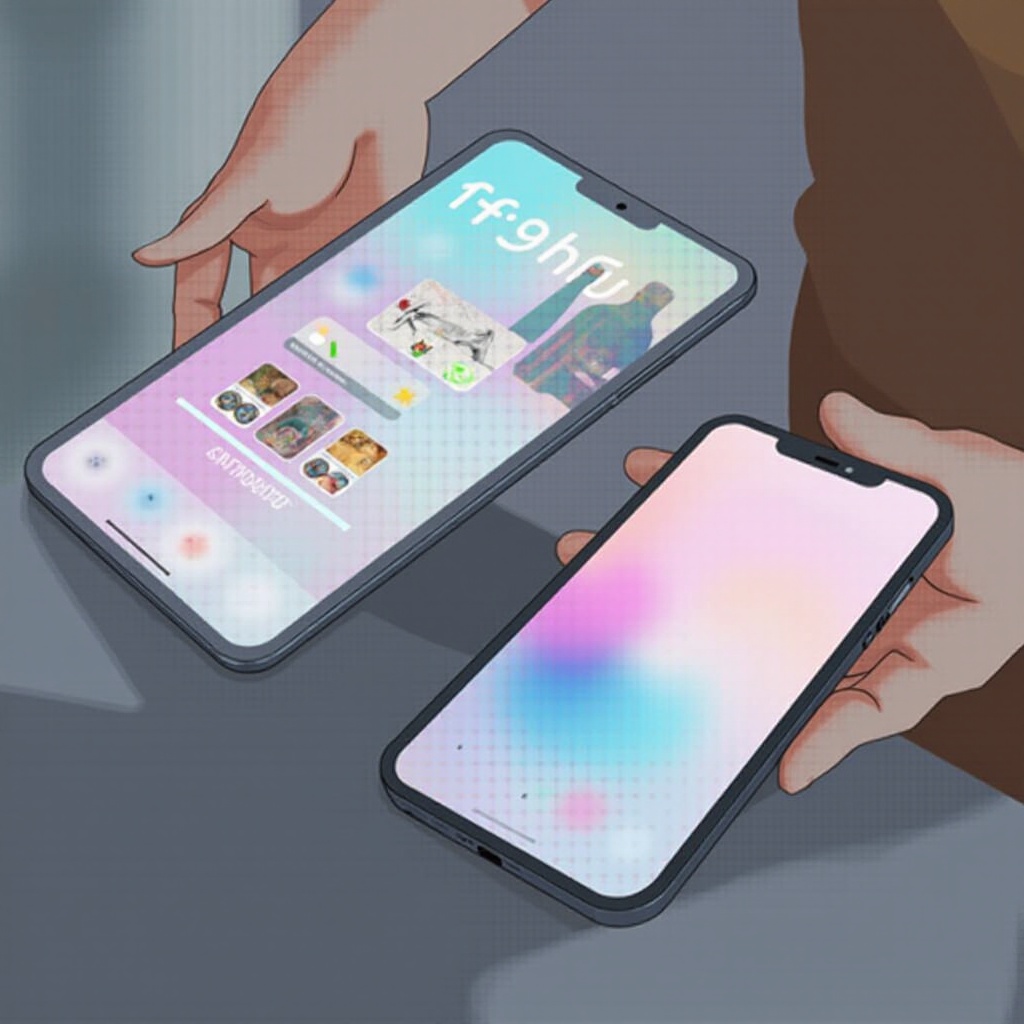
探索第三方應用程式的方案
當蘋果生態系統的選擇不足以滿足需求時,第三方應用程式提供了多樣化的解決方案,更具靈活性和功能。
使用 Google Photos 同步圖片
- 下載 Google Photos 應用。
- 登錄 Google 帳戶並啟用自動備份功能。
Google Photos 提供大容量照片存儲選擇,是備份和共享的極佳應用。
Dropbox 同步方法
- 下載 Dropbox 應用。
- 啟用自動照片上傳。
Dropbox 與多設備的工作集成能力強大,適合需要雲端存儲與共享的用戶群體。
OneDrive 的優勢及設置方法
- 安裝 OneDrive。
- 登錄後啟用照片同步功能。
OneDrive 是微軟產品,其與 Windows 的集成度高,對於經常使用 Office 套件的人群來說十分合適。
這些應用程式不僅提升照片同步的便利性,也為雲存儲帶來極大的操作自由。

照片同步的最佳實踐和建議
在使用以上工具時,遵循一些最佳實踐可以進一步優化同步過程。
確保設備間的無縫連接
- 定期更新設備與應用程序以保持兼容性。
- 定期清理不需要的照片和文件來釋放更多空間。
結論
有效地同步 iPad 和 iPhone 照片不僅可以改善設備的使用體驗,還能提升管理效率。iCloud 提供了全面解決方案,AirDrop 則非常適合即時分享,而第三方應用程式如 Google Photos、Dropbox 及 OneDrive 則提供了更具靈活性的選擇。善用這些科技,確保照片在所有設備間保持一致。
常見問題解答
我可以在不使用 iCloud 的情況下同步照片嗎?
是的,您可以使用 AirDrop 或第三方應用程式如 Google Photos、Dropbox 來同步照片。
如何解決同步速度緩慢的問題?
請檢查網絡連接是否穩定,並確定有足夠儲存空間。若仍有問題,重啟設備或重新登錄帳號常有幫助。
如果照片沒有同步,我應該怎麼做?
確認 iCloud 啟用及網絡狀態。確保設備更新至最新版本。還可以考慮使用 AirDrop 或第三方應用。