如何解決電腦開機嗶嗶叫且沒螢幕顯示的問題
引言
電腦開機發出嗶嗶聲卻無法顯示螢幕,這種情況讓許多使用者措手不及。這通常意味著系統內部出現了某些誤差。本文將帶您解析嗶嗶聲的意義,進而更深入地了解如何有效解決此問題。我們將討論BIOS嗶嗶聲、硬體檢測步驟,以及提升系統穩定性的方法。
BIOS嗶嗶聲—了解其意義
BIOS嗶嗶聲是診斷電腦啟動問題的一個重要工具。這些嗶嗶聲能幫助我們快速找出內部問題的來源。
-
BIOS嗶嗶聲的基本功能:
唯一的嗶嗶聲如兩短一長,通常表示有RAM問題。而持續性的長嗶嗶聲可能預示著顯示卡故障。 -
嗶嗶聲代碼於不同品牌的意義:
不同品牌主板的嗶嗶聲代碼不盡相同。檢查製造商的說明書會幫助你識別各種嗶嗶聲所代表的意義。 -
常見BIOS問題介紹:
如硬碟無法識別、記憶體錯誤等。正確了解嗶嗶聲的含義,可以為下一步的硬體故障排查打好基礎。
了解了BIOS嗶嗶聲之後,接下來我們將進一步把目光轉向硬體故障的診斷。
硬體故障診斷
引起電腦開機失敗的另一主要原因常是硬體故障。以下步驟將指導您如何檢驗及解決常見的硬體問題:
-
RAM故障的識別及替換:
檢查RAM模組是否牢固,或可替換不同模組以確認問題存不存在於該模組。 -
檢查與維護顯示卡:
確保顯示卡正確安裝於主板插槽中,並檢查電源供應是否正常。若問題持續,嘗試使用其他顯示卡來排除設備故障可能性。 -
主板故障的排查方法:
主板連接鬆動也是常見問題,仔細檢查每根電源線與數據線的位置與狀態,確保它們都安置穩妥。
做好硬體方面的檢查,接下來關注無螢幕顯示的問題及其解決方案。
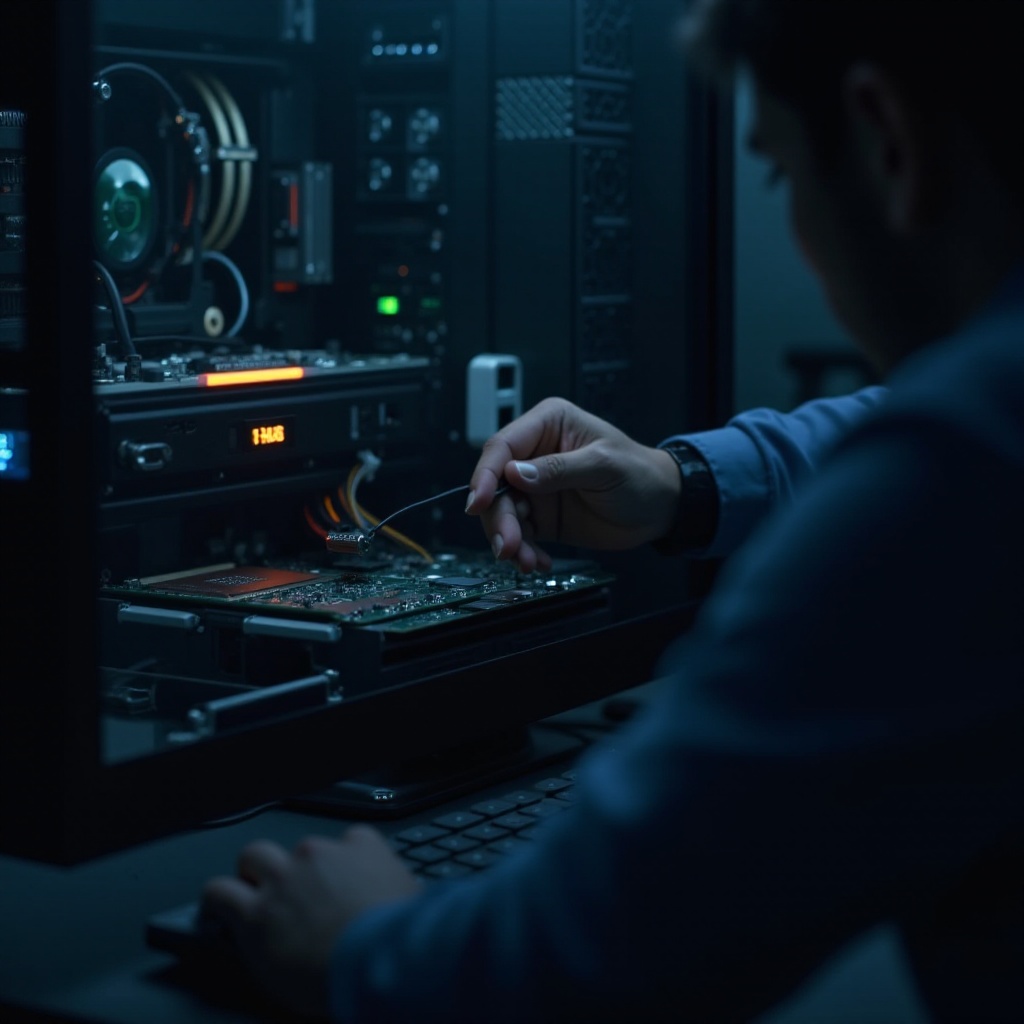
沒有螢幕顯示的原因與解決方法
即使嗶嗶聲已讓我們瞭解一些故障資訊,仍需進一步確認螢幕無法顯示的原因,以下方法可能有所幫助:
-
檢查連接線及電源:
確認顯示幕和電腦的連接線未鬆動及電源無誤,是排除此類問題的首要步驟。 -
使用替代螢幕確認顯示問題:
若有可用其他顯示器,將其連接至電腦確定是否為原有顯示器故障。 -
驅動程式的更新與安裝:
驅動問題同樣可能導致顯示障礙。進入安全模式後更新或重新安裝顯示卡驅動程式。
通過以上步驟,解決大部分的顯示問題應該不會太困難。接下來分享一些提升電腦穩定性的實用建議。
提升電腦穩定性的實用技巧
任何電腦系統要持續發揮最佳效能,都需要一定的保養與改進。
-
如何進行BIOS更新:
BIOS更新可修正許多已知問題。更新前務必細讀生產商提供的操作說明,並遵循正確步驟。 -
硬體升級的建議:
升級硬體可以大幅提升系統效能,建議增加記憶體、鋪設SSD等獲得更佳表現。 -
預防性維護的方法:
定期清理內部灰塵,檢查連接線的完整性,以及確保散熱係統效能正常,是健康電腦的關鍵。
結論
電腦開機時嗶嗶叫且無螢幕顯示看似麻煩但不難解決。通過搜集和理解嗶嗶聲的訊息,並按步驟排查與維修硬體,您能夠大幅增加系統正常啟動的機率。
常見問題解答
BIOS嗶嗶聲無法消除怎麼辦?
嘗試將BIOS重置為出廠設置,或更換BIOS電池,確保硬體連接正常。
電腦開機但螢幕無法顯示是什麼原因?
檢查電源插頭與線路是否正常,並確保顯示卡運作正常,必要時更新顯示驅動。
如何提高電腦的啟動成功率?
定期維護硬體檢查、清理東西、自行確認驅動程式的更新,能有效提高成功率。