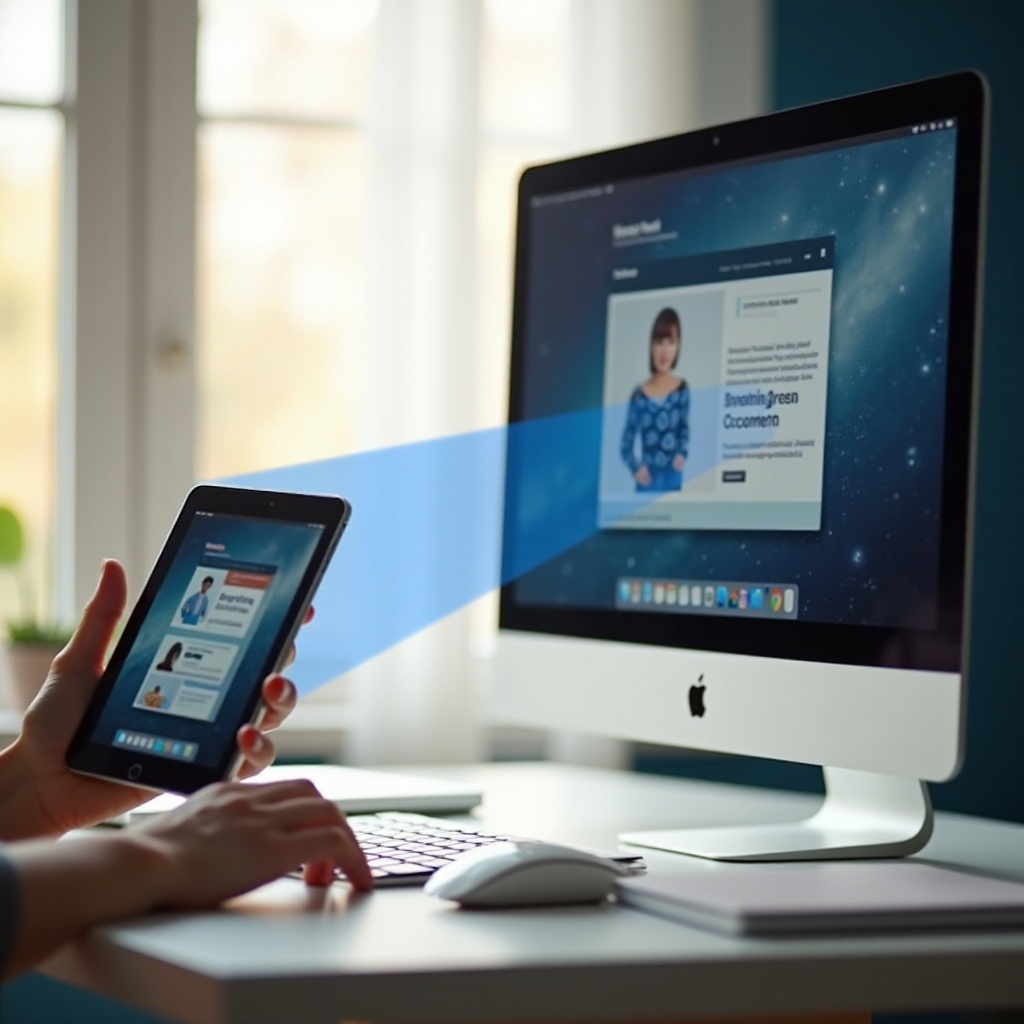
OPPO手機連接電腦指南:快速解決方案
如何連接你的 OPPO 手機到電腦
OPPO手機以其卓越的性能和設計獲得廣泛喜愛。在很多時候,我們需要將OPPO手機連接到電腦以進行文件傳輸、數據備份或系統升級。本文將詳盡介紹如何通過USB、藍牙以及專屬軟體工具連接OPPO手機到電腦,並提供解決常見問題的技巧。
使用 USB 連接 OPPO 手機到電腦
使用USB連接是最直接和可靠的方式之一。首先,確保您的USB線兼容並完好無損。接下來,您需要在OPPO手機上設定其USB模式:
- 打開手機,進入’設定’。
- 在’更多設置’中找到’USB連接’選項。
- 選擇’文件傳輸模式’。
完成這些設定後,插入USB線並檢查電腦上的裝置管理器以確認成功連接。如果遇到問題,可以嘗試:
- 重啟手機和電腦。
- 檢查USB驅動程序是否更新。
若希望擁有無線連接的自由,藍牙是一個理想的選擇。
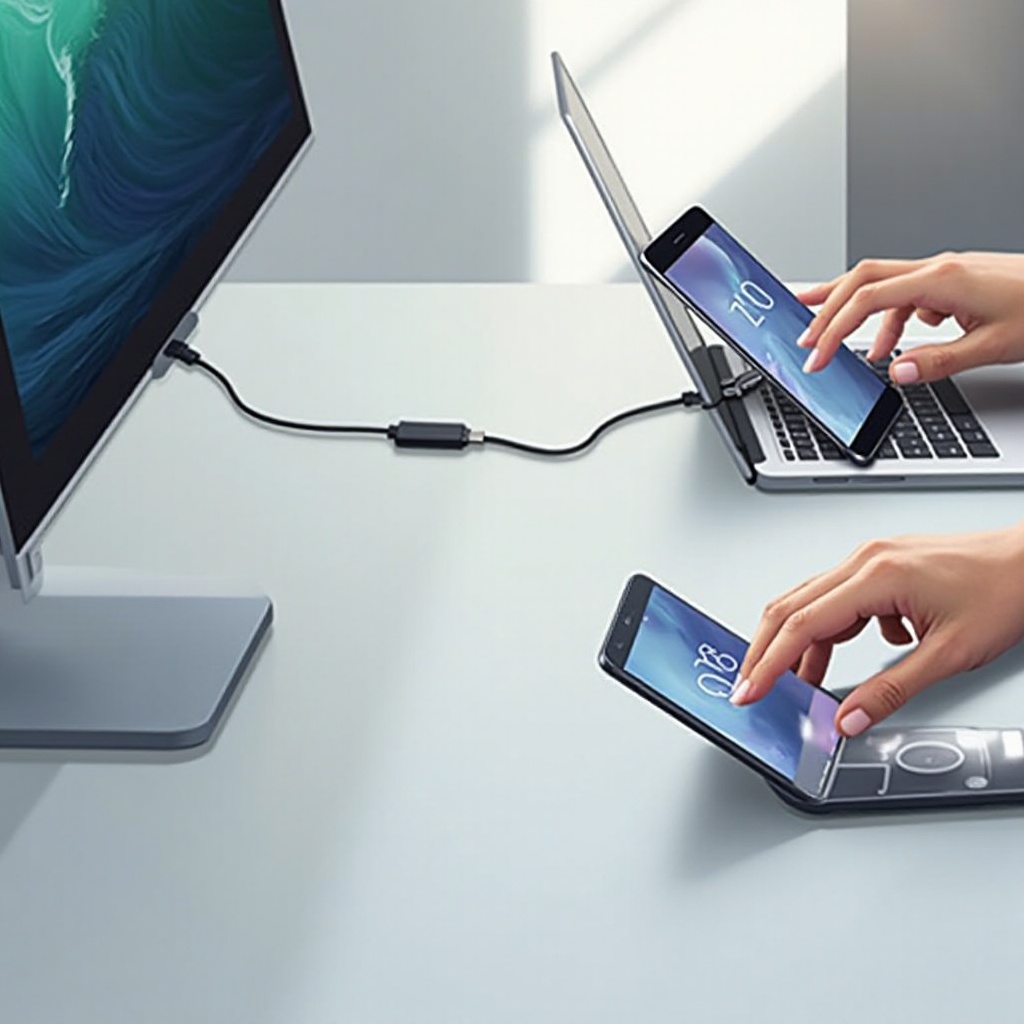
OPPO 手機透過藍牙連接電腦
在開始之前,請確認您的電腦和手機都已開啟藍牙功能。接著,配對兩個設備:
- 在手機的’設定’中,找到’藍牙’功能並開啟。
- 在電腦上搜尋可用藍牙設備,選擇您的OPPO手機。
- 通過安全密碼確認配對。
配對完成後,您可以輕鬆傳輸文件或同步資料。如果配對失敗,檢查設備是否在範圍內或者藍牙驅動程序是否最新。
無論是USB還是藍牙,確保成功連接後,您就可以進行數據同步。
使用 OPPO 軟體工具同步資料
OPPO提供專屬的軟體工具,讓您輕鬆管理手機與電腦之間的數據同步。這些工具通常附帶了更強大的功能,使得備份和恢復變得更為簡單:
- 下載並安裝OPPO專屬軟體,如’OPPO助手’。
- 連接手機至電腦,啟動軟體進行辨識。
- 選擇同步選項,包括聯繫人、照片和其他重要資料。
- 設定自動備份,確保所有資料定期更新。
這為您的資料安全提供了額外保障,並且省時高效。隨著時間推移,您可能會發現其他資料傳輸需要的技巧。

OPPO 手機與電腦之間的資料傳輸技巧
想要快速傳輸文件,可以使用USB數據線進行直連。這樣您可以在速度和穩定性上得到改善。無線傳輸方面,可以選擇通過Wi-Fi進行文件分享:
- 配置共享文件夾並在電腦上設置可訪問權限。
- 通過手機的文件管理器相關功能進行無線共享。
選擇第三方應用如 ‘Airdroid’ 等輔助工具,也能提升便捷性和確保文件在不同設備間流轉。
不論您選擇USB、藍牙,還是OPPO專屬軟體,各種連接方法皆提供了便利和安全性。希望本指南能幫助您獲得理想的連接效果,並解決可能遇到的問題。
結論
以上介紹的各種方法,希望能在您需要時提供幫助。USB方式適合那些追求速度與穩定性的人,藍牙則提供移動的自由,而使用OPPO的專屬工具則能確保不同類型數據的安全管理。請根據自身需求選擇最合適的方式,並遵循指南解決常見問題。
常見問題解答
如何解決 USB 連接失敗問題?
如遇USB連接失敗,請嘗試更換USB線、檢查連接口是否損壞,或更新電腦的USB驅動程序。
我可以使用哪些第三方應用輔助傳輸?
‘Airdroid’和’Snapdrop’都是不錯的選擇,它們提供了便利的界面和快速的文件傳輸功能。
OPPO 手機與 Mac 電腦的連接方法有何不同?
連接Mac電腦時,您可能需要額外的驅動程序或使用特定的軟體工具,如’Android File Transfer’以便成功連接和文件管理。